MT4/MT5とつないで、エントリーから決済まで自動で記録する
専用のEA(エキスパートアドバイザー)をチャートに設定すると、ポジションを開いたとき・決済したときに、手入力なしでTiltnoteへ反映されます。設定は一度だけで、その後はパソコンと MT4/MT5 が動いている間、自動で記録します。このEAは注文を出したり決済したりはしません。取引を読んで記録するだけです。
- エントリーと決済が、手入力なしで記録に入ります。
- MT4/MT5 の口座ごとに分けて記録できます。
- (任意)損失の上限に近づくと、MT4/MT5 の画面と登録のメールで知らせます。
- 記録と見張りは、パソコンと MT4/MT5 が動いている間だけです。電源を切る・スリープする・MT4/MT5 を閉じると止まります。
このページは、MT4/MT5 を入れたパソコンで開いてください。ダウンロードやコピーのボタンは、パソコンで使います。パソコンが無い時は、アプリで手入力するか、CSV(表の形)でまとめて登録できます。
始める前に、次の3つを確かめてください。
- 有料プラン。お試し期間は対象外です。料金は、ブラウザ版は月額600円(年額5,000円も選べます)です(アプリの「設定」→「プランと料金を見る」でも確かめられます)。14日のお試しでは EA は使えません。先行利用者(募集のページ)に選ばれた方は、EA を含む有料の機能を90日間無料で使えます。
- パソコン(Windows)の MT4/MT5。スマホの MT4/MT5 アプリだけでは設定できません。このガイドは Windows 版の画面で説明しています。Mac 版での動作は確かめていません。
- メールアドレスとパスワードでの登録(おすすめ)。「登録せずに試す」のままでも連携はできますが、ブラウザ版で支払う時は登録が要ります。また、登録しないままログアウトしたり端末を替えたりすると、その記録に戻れなくなります。アプリの「設定」→「アカウント」で登録できます。登録しても、今までの記録と有料プランはそのまま引き継がれます。
設定手順
MT4・MT5とも、ほぼ同じ手順です。パソコンで進めてください。
EAのファイルをダウンロードする
パソコンで、使っている方のファイルをダウンロードします。MT4 か MT5 かは、MT4/MT5 の画面のいちばん上(タイトル)に「MetaTrader 4」「MetaTrader 5」と出ています。ファイルは、ふつうは「ダウンロード」フォルダに保存されます。
ブラウザが「このファイルは一般的にダウンロードされていません」などと出すことがあります。このページのボタンから落としたファイルなら、「保存」や「保持」を選んで大丈夫です。
WebRequest の許可URLを登録する
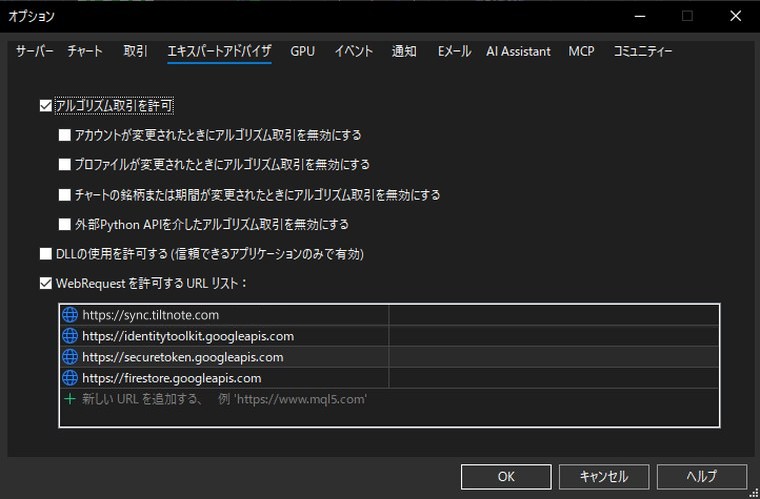
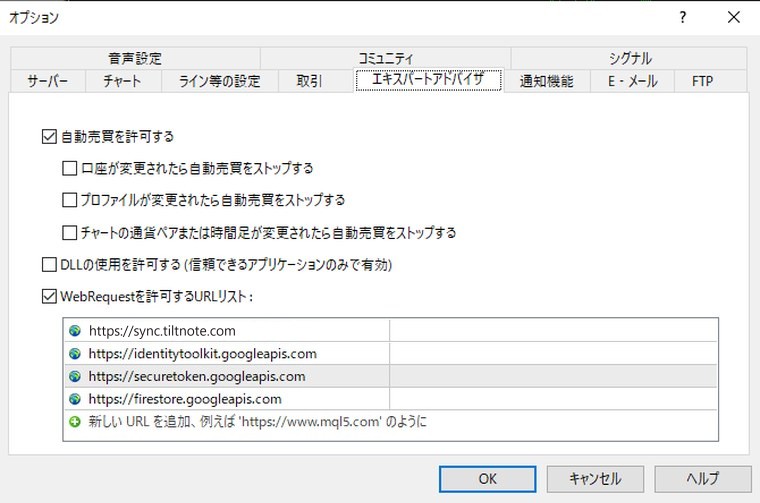
WebRequest は、EA がインターネットで記録を送るための許可です。MT4/MT5の上のメニューから ツール → オプション を開き、「エキスパートアドバイザー」のタブを選びます。次の順に進めます。
- いちばん上の「アルゴリズム取引を許可」(MT4は「自動売買を許可する」)にチェックを入れます。これは EA を動かすための許可です。このEAは、オンにしても注文や決済をしません。
- そのすぐ下に並ぶチェック(MT5は4つ、MT4は3つ)は、すべて外したままにします(この EA には要りません)。
- 「DLLの使用を許可する」は使わないので、チェックは要りません。
- 「WebRequestを許可するURLリスト」にチェックを入れます。
- 下の4つを、1つずつ追加します。同じことを4回くり返します。
- 「コピー」を押す
- 枠の中の「+ 新しいURLを追加する」をダブルクリック
- Ctrl + V で貼り付けて、Enter
1つ目のhttps://sync.tiltnote.comhttps://identitytoolkit.googleapis.comhttps://securetoken.googleapis.comhttps://firestore.googleapis.comsync.tiltnote.comは、連携コードを確かめる Tiltnote の窓口です(支払いの情報は送りません)。残りの3つは Google のものです。下の写真のように4行入れば OK です。前から使っていて3つだけ登録している方は、1つ目を足してください。 - 最後に OK を押します。
EAのファイルを MT4/MT5 のフォルダへ移す
- 「ダウンロード」フォルダを開き、手順1のファイル(MT5は
Tiltnote_AutoSync.ex5、MT4はTiltnote_AutoSync_MT4.ex4)を右クリックして「コピー」を選びます。 - MT4/MT5の上のメニューから
ファイル → データフォルダを開くを選ぶと、別のフォルダの画面が開きます。 - MT5は
MQL5→Experts、MT4はMQL4→Expertsの順にダブルクリックで開きます。 - 何もない所で右クリックして「貼り付け」を選びます。
アプリで「連携コード」を出してコピーする
EA があなたの記録につながるための「連携コード」を、アプリで出します。メールアドレスやパスワードを EA に入れる必要はありません。発行したら、そのまま次の手順5で貼れば大丈夫です。
「登録せずに試す」のまま使っている方へ: その記録には、パソコンのブラウザ版から入れません(登録していない記録は、使っている端末だけのものです)。先にスマホのアプリの「設定」→「アカウント」でメールアドレスを登録すると、パソコンのブラウザ版でも同じアカウントで入れます(今までの記録と有料プランはそのまま引き継がれます)。登録しない時は、スマホのアプリで連携コードを出し、下の「スマホのアプリで出した時」の方法でパソコンへ送ってください。
- パソコンのブラウザで、上のボタンから Tiltnote のブラウザ版を開き、いつものアカウントでログインします。スマホのアプリで出してもよいのですが、パソコンへ移す手間がかかるので、ブラウザ版がかんたんです。
- 「設定」→「MT4/MT5 連携」→「連携コードを発行する」を押します。
- 出てきたコード(
TN-で始まる長い文字)の下の「コピーする」を押します。 - コードはこの時だけ表示されます。次の手順で貼り終わるまで、この画面は閉じないでおくと安心です。閉じてしまっても、「発行し直す」で新しいコードを出せます(前のコードは1時間以内に使えなくなります)。
スマホのアプリで出した時は、自分だけが見られる方法(自分宛てのメールなど)でパソコンへ送ってください。
- 人に見せない・送らない・スクリーンショットに写さない。
- 漏れたかもと思ったら、アプリで「発行し直す」を押せば、前のコードは使えなくなります(前のコードで動いていた EA はだいたい15分以内に止まり、前のコードはだいたい1時間以内に使えなくなります)。新しいコードを貼り直してください。
- MT4/MT5 の記録(ログ)を人に送る時は、
TN-で始まるコードが入った行を消してから送ってください。特に MT4 は、EA の入力欄にコードが入っていると、読み込むたびに記録へそのまま書き出します。 - 消し忘れて送った・記録が人の目に触れたかもしれない時は、アプリで「発行し直す」を押してください(前のコードは使えなくなります)。
チャートに付けて、連携コードを貼る
「ナビゲーター」(見当たらない時は Ctrl + N)の「エキスパートアドバイザー」から、MT5は Tiltnote_AutoSync、MT4は Tiltnote_AutoSync_MT4 を、好きな通貨ペアのチャートへドラッグ&ドロップします(ダブルクリックでも、今のチャートに付けられます)。
設定の画面が開いたら、次の順に進めます。
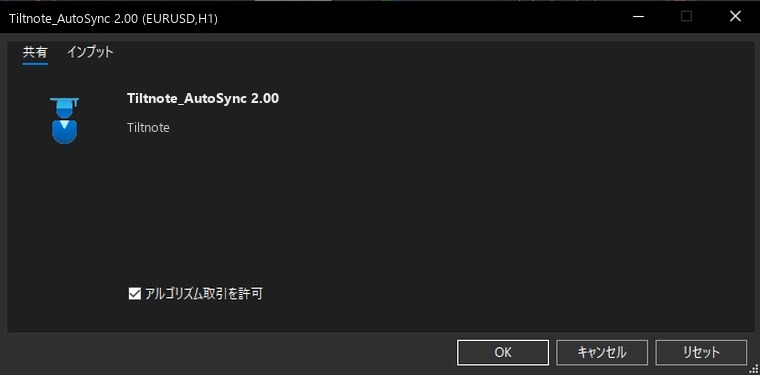
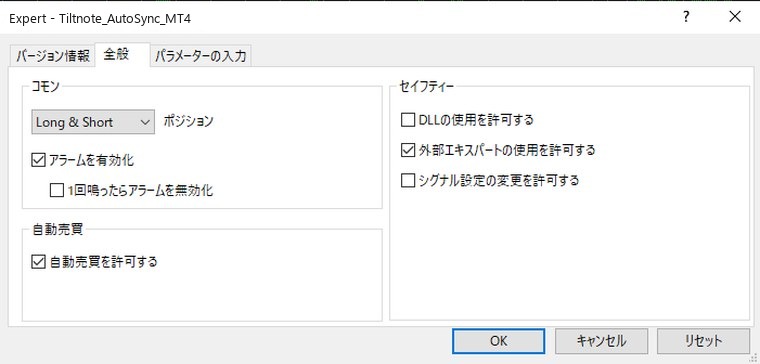
- MT5は「共有」タブの「アルゴリズム取引を許可」、MT4は「全般」タブの「自動売買を許可する」にチェックが入っていることを確認します。このEAは、許可しても注文や決済をしません。
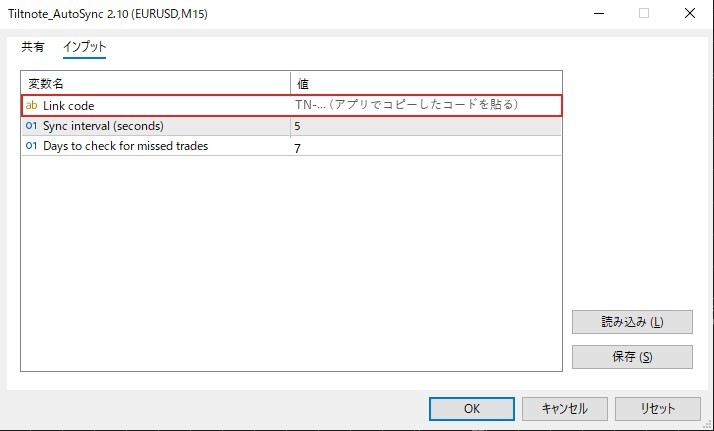
- MT5は「インプット」タブ(版によっては「入力パラメータ」)、MT4は「パラメーターの入力」タブを開きます。どのタブか分からない時は、「Link code (連携コード)」の欄が並んでいるタブを開いてください。
- 「Link code (連携コード)」の欄(
InpLinkCodeと出ることもあります)の、右側の値をダブルクリックします。 - Ctrl + V で手順4のコードを貼り付け、Enter を押します。
- OK を押します。
そのほかのチェックや欄は、触らなくて大丈夫です。
一度つながると、コードはこのパソコンが覚えます。チャートの左下に黄色で「安全のため: EA の設定(F7)で Link code の欄を空にして…」と出たら、チャートを選んで F7 キーで設定を開き、「Link code (連携コード)」の欄の値を消して OK を押してください。空にしても、覚えたコードでつながり続けます(左下が緑になります)。欄にコードを入れたままだと、MT4 は起動のたびにコードを記録(ログ)へ書き出し、チャートの保存ファイルにも残ります。
- コードは口座ごとに覚えます。別の口座に替えた時は、その口座で一度だけ貼り直してください(左下が赤で「この口座のコードはまだ覚えていません」と出ます。EA は付けたまま待ちます)。
- 入力の値を「保存」ボタンで設定ファイル(Presets の .set)に保存しないでください。コードがそのファイルに残ります。
- 前の版で、欄にコードを入れたまま MT4 を使っていた人は、古い記録にコードが残っています。気になる時は、アプリで「発行し直す」→ 新しいコードを貼る → つながったら欄を空に、とするとより安心です(前のコードは使えなくなります。新しいコードは、貼った日の記録に1回だけ出ます)。
- MT4/MT5 のデータフォルダ(MQL4・MQL5)を人に送る時は、
Files\Tiltnoteのフォルダを除いてください。覚えたコードが入っています。
Files フォルダにログイン情報のファイルを置いて使っている場合は、「連携コード」の欄を空のままにすれば、今までどおり動きます。連携コードを貼ると、そちらが使われます。パスワードをパソコンに置かずに済むので、連携コードへの切り替えをおすすめします(切り替えたら、そのファイルは消して大丈夫です)。正しく動いているか確かめる
チャートの右上に、EAが動いている印が出ていればOKです。MT5は青い帽子のマーク(古い版ではニコちゃんマーク)、MT4はニコちゃんマークです。灰色の帽子や悲しい顔が出ている時は、上のツールバーの「アルゴリズム取引」(MT4は「自動売買」)のボタンを押して、オンにしてください(オンにしても、このEAは注文や決済をしません)。
画面の下の「ツールボックス」(MT4は「ターミナル」。見当たらない時は Ctrl + T)を出し、「エキスパート」タブを開きます。次のようなログが出ていれば、連携は成功です。
🚀 Tiltnote の自動連携を開始しました。口座: mt5_xxxxxxxx
MT4 の場合:
[start] Tiltnote の自動連携を開始しました。口座: mt4_xxxxxxxx
チャートの左下にも、EA の状態が1行で出ます(版 2.20 から)。
- 緑の丸「Tiltnote 見張り中・確認 08:05:30」: 動いています。時刻は数秒ごとに進みます。時刻が止まっていたら、EA が動いていません。
- 黄色の丸: つなぎ直し中・有料プランの確認中など、自動でやり直しています。そのまま待ってください。「安全のため: … Link code の欄を空に」と出ている時は、見張りは動いています。手順5の囲みのとおり、欄を空にしてください。
- 赤い丸「止まりました: 〜」: 自動では直りません。書いてある通りに直してください(例: 連携コードを貼り直す)。EA がチャートから外れても、この赤い1行は残ります。
確かめるために新しく売買する必要はありません。次にエントリーした時に、アプリの「保有中」に出るか見てください。
- EA は、初めて付けた時から後の取引だけを記録します。それより前の取引は入りません。過去の分は、アプリの CSV の取り込み(無料)で入れられます。
- MT4 では、EA の入力欄に連携コードが入っていると、「エキスパート」タブの記録(ログ)に、読み込むたびにコードがそのまま出ます(MT5 は出ません)。手順5の囲みのとおり、つながったら欄を空にしてください。記録を人に送る時は、MT4・MT5 とも
TN-で始まるコードの入った行を消してから送ってください。 - 一部だけ決済した時は、MT4 も MT5 と同じく、元の注文の記録1件にまとまります(EA 2.24 から。それより前の版の MT4 では、決済したそれぞれが別の記録になります)。
- EA が見張るのは、パソコンと MT4/MT5 が動いている間だけです。パソコンの電源を切る・スリープする・MT4/MT5 を閉じると、記録も損失の上限の警告も止まります。
- 一度つながると、この PC が連携コードを口座ごとに覚えます。MT4/MT5 を開き直したり、EA を付け直したりしても、コードを貼り直す必要はありません。PC を人に譲る時などは、EA の入力の「Forget the link code remembered on this PC」を true にして一度付けると、覚えたコードを忘れます。
(任意)損失の上限の警告を受け取る
アプリの設定の「損失の上限」をオンにすると、MT4/MT5 が動いている間、EA が保有中の損も含めて見張り、上限に近づくと MT4/MT5 の画面に警告を出します(警告を出すだけで、決済はしません)。
同じ設定の「80%と100%に届いた時、登録のメールにも知らせる」にチェックを入れると、登録のメールにも届きます(確認済みのメールアドレスだけ)。
このチェックを入れていると、ポジションを持ったまま EA が30分以上止まった時にも、登録のメールに1回お知らせします(パソコンの電源が落ちた・スリープした・回線が切れた時など)。止まった原因は区別できないことが多いため、MT4/MT5 を自分で閉じた時や EA を外した時も、ポジションを持っていれば送ることがあります。ポジションを持っていない時と、市場が閉まっている週末は送りません(EA 2.22 より前の版は、ポジションが無くても送ります)。ただし、週末にポジションを持ったまま PC を切ると、市場が開いた後の月曜の朝(日本時間 7時30分ごろから)に「止まった」のメールが1通届きます。アプリの「設定 → MT4/MT5 連携」でも、口座ごとに最後に動いた時刻が見られます。
スマホにも知らせたい時は、スマホの MT4/MT5 アプリの設定にある MetaQuotes ID を、パソコンの MT4/MT5 の ツール → オプション → 通知機能 に入れ、「プッシュ通知を有効にする」にチェックを入れます。
MT4 の方: 下の「口座履歴」タブを右クリックして「全期間」を選んでおいてください。週・月の損失や入出金を正しく数えるためです。
このガイドに出てくる言葉
- EA(エキスパートアドバイザー)
- MT4/MT5 の中で動く小さなプログラム。この EA は、取引を読んで Tiltnote に送るだけです。
- 連携コード(Link code)
- アプリが出す、あなた専用の「つなぐための合言葉」。TN- で始まります。
- WebRequest(ウェブリクエスト)
- EA がインターネットで記録を送るための許可。手順2で、送ってよい行き先を4つ登録します。
- アルゴリズム取引(MT4 は自動売買)
- EA を動かすためのスイッチ。オンにしても、この EA は注文も決済もしません。
- ナビゲーター
- MT4/MT5 の画面の左側にある一覧。EA の名前が並びます(Ctrl + N で出せます)。
- ドラッグ&ドロップ
- 名前の上でマウスのボタンを押したまま、チャートの上まで動かして離すこと。
- ログ(「エキスパート」タブ)
- MT4/MT5 の画面の下に出る、EA の動きの記録。うまくいかない時に見ます。
- MetaQuotes ID
- スマホの MT4/MT5 アプリにある番号。パソコンの MT4/MT5 に入れると、スマホに知らせが届きます。
うまくいかないときは
まず確かめること
チャートの右上に、EA が動いている印(MT5は青い帽子、MT4はニコちゃんマーク)が出ているかを見てください。出ていなければ、下の「動いている印が出ない」へ。出ていれば、画面の下の「エキスパート」タブ(手順6)に出ている文言を、下の見出しから探してください。
「有料プランの機能です」というログが出る
お試し期間中か、支払いがまだ確かめられていない時に出ます。支払った直後は、ふつう1分以内に反映されます。受付が遅れた時は、見回りが最大2時間で反映します。その間も、EA は付けたままで大丈夫です。MT5 では、確かめられた時に、さかのぼって記録します。MT4 では、その間に決済したトレードはアプリで手入力してください。
「WebRequestエラー」というログが出る
手順2のURLの登録が漏れています。4つのURLが、1文字も違わずに登録されているか確認してください。前から使っている方は、1つ目(sync.tiltnote.com)が抜けていないかも見てください。
業者やプロップファームの決まりで、WebRequest の許可や EA が使えない
その口座では、EA での自動の記録はできません。アプリで手入力するか、MT4/MT5 の取引の履歴を CSV(表の形)にして、アプリでまとめて取り込んでください(どちらも無料)。決まりに反して使うことはしないでください。
「連携コードが入っていません」というログが出る
EA の入力の「Link code (連携コード)」の欄が空のままです。手順4・5のとおり、アプリで出したコードを貼ってください。付けたあとの EA の設定画面は、チャートを選んで F7 キーを押すと、もう一度開けます。
「連携コードの形が違います」というログが出る
コピーの時に一部が欠けたか、余計な文字が入っています。アプリの「コピーする」で写したものを、そのまま貼り直してください。コードは TN- で始まります。コードが分からなくなった時は、アプリで「発行し直す」を押して、新しいコードを貼ります。
「連携コードが使えません」というログが出る
アプリで「無効にする」か「発行し直す」を押したあとの、古いコードです。アプリで新しいコードを出して、貼り直してください。
「発行し直す」と、前のコードはいつ使えなくなる?
前のコードで動いていた EA は15分以内に自分で止まり、前のコードは1時間以内に使えなくなります。
「短い時間に何度も試しました」というログが出る
連携コードでのつなぎ直しを、短い時間に何度も試した時に出ます。1分ほど待ってから、EA をチャートから一度外して、付け直してください。
「アプリで連携コードが無効にされた…自動記録を止めました」というログが出る
アプリで「無効にする」か「発行し直す」を押したので、EA が自分で止まり、チャートから外れました。続ける時は、アプリで新しいコードを出し、手順5のとおり EA を付け直して貼ってください。
「サインイン失敗」というログが出る
以前の方法(ファイル)で使っている方に出ます。ファイルのメールアドレス・パスワードが、Tiltnote のログイン情報と合っていません。連携コードに切り替えると、パスワードは要りません(手順4・5)。
動いている印(青い帽子・ニコちゃんマーク)が出ない
上のツールバーの「アルゴリズム取引」(MT4は「自動売買」)のボタンがオフになっています。押してオンにしてください(オンにしても、このEAは注文や決済をしません)。それでも出ない時は、EA をチャートから一度外して、手順5からやり直してください。
プロップファームの口座で使ってよいか
このEAは注文を出したり決済したりはせず、取引を読んで記録するだけです。通信先は、手順2の4つ(Google の3つと、連携コードを受け付ける Tiltnote の窓口)だけです。ただ、EA を付けてよいかどうかは会社ごとの決まりによるので、ご自身の会社の規約で確かめてください。
エントリーは反映されるが、決済が反映されない
決済のあと、反映まで数秒〜1分ほどかかることがあります。しばらく待っても反映されないときは、ご連絡ください。
ログに同じ内容が2回以上出る
EAが複数のチャートに付いています。ほかのチャートのタブを見て、右上に動いている印が出ているチャートを探し、右クリック → 「エキスパートアドバイザー」→「削除」で外してください。1つのチャートだけに残すのが正しい状態です。
以前の「ToreKanjo_AutoSync」を使っている
新しい「Tiltnote_AutoSync」に付け替えてください。古いEAはチャートを右クリック → 「エキスパートアドバイザー」→「削除」で外してから、新しいEAを付けます。両方を付けると、同じ取引を二重に処理します。新しいEAには、連携コードを貼るのがおすすめです(手順4・5)。前のログイン情報のファイルも、名前を変えずにそのまま読めます。
「動いている合図を書けませんでした(403 断られました)」と出る
EA の「動いている合図」(止まったらメールで知らせる仕組みに使います)を、サーバーが断りました。取引の記録と損失の上限の見張りは、このまま続いています。次の3つを確かめてください。
- 有料プランの期間が切れていないか(アプリの「設定」で確かめられます)。
- パソコンの時計が大きくずれていないか(Windows の「設定」→「時刻と言語」で「時刻を自動的に設定する」をオン)。
- 口座の数: 合図は1人10口座まで残せます。使わなくなった口座の分は、30日のあいだ合図が書かれなければ自動で消え、その後は新しい口座の合図を書けるようになります。
どうしても解決しない
contact@tiltnote.com まで、「エキスパート」タブに出ているエラーの文言を添えてご連絡ください。記録(ログ)を貼る・送る時は、TN- で始まるコードが入った行を消してください(消し忘れた時は、アプリで「発行し直す」を押してください)。公式LINEでも受け付けています(アプリの「設定」→「ご要望・ご相談」から開けます)。